Conversion XLS vers CSV
Il est très commun de récupérer des fichiers de données au format Excel. Une conversion au format CSV est généralement nécessaire pour disposer d’un fichier portable (R, Oracle etc…).
La conversion est très aisée et il suffit de sélectionner le format CSV depuis le menu « Enregistrer sous » d’Excel:
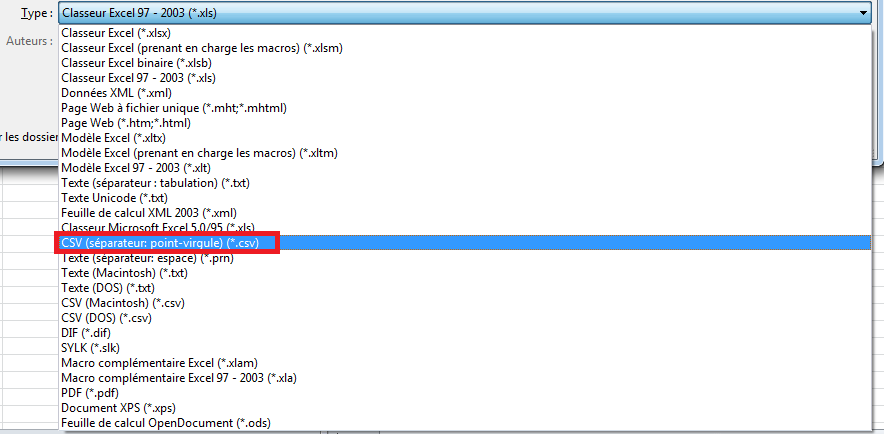
En revanche, j’ai souvent buté sur une petite difficulté à savoir, comment spécifier le format du séparateur décimal à utiliser dans le fichier CSV? En effet, par défaut, Excel se base sur les paramètres régionaux configurés pour le système. Dans mon cas avec un OS en Français, le séparateur décimal est une virgule et c’est ce que je retrouve dans les fichiers CSV générés. Malheureusement, il est bien souvent nécessaire de suivre la norme anglaise – à savoir, utiliser le point comme symbole décimal!
Après de nombreux bidouillages plus ou moins efficaces, je me suis rendu compte que l’opération était finalement très simple à réaliser: il suffit de préciser dans les options d’Excel que l’on ne souhaite pas utiliser les paramètres du système. On peut alors spécifier explicitement les caractères de séparation à utiliser:
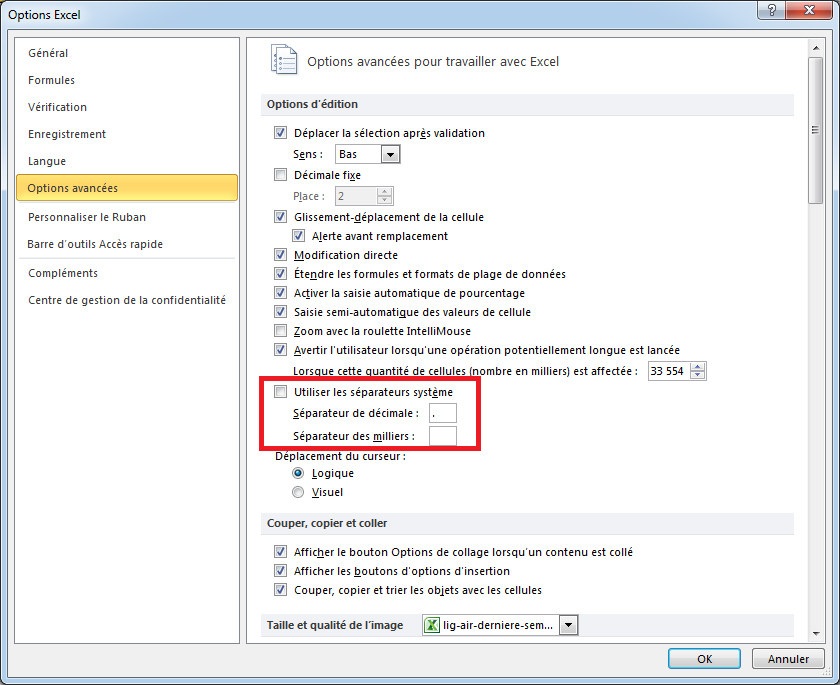
Les données sauvegardées au format CSV respectent alors ce paramétrage.
Un autre détail qui m’a parfois ennuyé: il arrive que certains fichiers de données soient codés au format Unicode et cela peut s’avérer problématique avec R lors de l’affichage des caractères accentués. Il suffit alors d’ouvrir le fichier CSV avec notepad puis, via le menu « Enregistrer sous », de préciser que l’on souhaite utiliser un encodage ANSI:
